Domain asphaltanalyse.de kaufen?
Wir ziehen mit dem Projekt
asphaltanalyse.de um.
Sind Sie am Kauf der Domain
asphaltanalyse.de interessiert?
domain@kv-gmbh.de · 0541-91531010
Domain asphaltanalyse.de kaufen?
Wie folienmaster übernehmen?
Um Folienmaster zu übernehmen, öffnen Sie zunächst die Präsentation, die den gewünschten Folienmaster enthält. Gehen Sie dann zum Register "Ansicht" und wählen Sie "Folienmaster" aus. Nun können Sie den gewünschten Folienmaster auswählen und auf "Übernehmen" klicken. Dadurch wird der ausgewählte Folienmaster auf alle Folien in Ihrer Präsentation angewendet. Vergessen Sie nicht, Ihre Änderungen zu speichern, bevor Sie die Präsentation schließen. **
Was ist der folienmaster?
Der Folienmaster ist eine Funktion in Präsentationsprogrammen wie Microsoft PowerPoint oder Google Slides, die es ermöglicht, das Design und Layout aller Folien in einer Präsentation zentral zu steuern. Auf dem Folienmaster können Elemente wie Hintergrundfarben, Schriftarten, Logos und Platzhalter für Text und Bilder festgelegt werden. Änderungen, die auf dem Folienmaster vorgenommen werden, werden automatisch auf alle Folien in der Präsentation übertragen. Dies erleichtert die Konsistenz im Design und spart Zeit bei der Gestaltung von Präsentationen. Der Folienmaster kann auch dazu verwendet werden, um Präsentationen ein einheitliches Erscheinungsbild zu verleihen und das Branding eines Unternehmens oder einer Organisation zu stärken. **

Ähnliche Suchbegriffe für Folienmaster
Top-Angebote
Produkte zum Begriff Folienmaster:

-
Wie ändere ich den folienmaster?
Um den Folienmaster in PowerPoint zu ändern, klicke auf die Registerkarte "Ansicht" und wähle dort "Folienmaster" aus. Dort kannst du das Layout, die Schriftarten, Farben und Hintergründe für alle Folien in deiner Präsentation anpassen. Du kannst auch neue Platzhalter hinzufügen oder bestehende löschen. Vergiss nicht, nachdem du deine Änderungen vorgenommen hast, den Folienmaster zu speichern, damit sie auf alle Folien in deiner Präsentation angewendet werden. **
-
Wo finde ich den folienmaster?
Der Folienmaster ist in den meisten Präsentationsprogrammen wie Microsoft PowerPoint oder Google Slides in der Menüleiste oben zu finden. Du kannst auf den Reiter "Ansicht" klicken und dort die Option "Folienmaster" auswählen. Alternativ kannst du auch auf das Symbol für den Folienmaster in der Symbolleiste klicken, falls es dort angezeigt wird. Der Folienmaster ermöglicht es dir, das Design und Layout deiner Präsentation global zu ändern, indem du Einstellungen für Schriftarten, Farben, Hintergründe und Platzhalter festlegst. Wenn du den Folienmaster nicht finden kannst, kannst du auch in der Hilfe-Funktion des Programms nach "Folienmaster" suchen, um genaue Anweisungen zu erhalten. **
-
Wie kann ich folienmaster ändern?
Um den Folienmaster in PowerPoint zu ändern, musst du zuerst auf die Registerkarte "Ansicht" klicken. Dort findest du die Option "Folienmaster". Wenn du darauf klickst, öffnet sich der Folienmaster, in dem du das Layout und das Design der Folien anpassen kannst. Du kannst die Platzierung von Text, Grafiken und anderen Elementen ändern, Hintergrundbilder hinzufügen oder entfernen und Farben und Schriftarten anpassen. Nachdem du deine Änderungen vorgenommen hast, kannst du den Folienmaster speichern und auf alle Folien in deiner Präsentation anwenden. **
-
Für was ist der folienmaster?
Der Folienmaster in Präsentationsprogrammen wie PowerPoint oder Keynote dient dazu, das Design und Layout aller Folien in einer Präsentation einheitlich zu gestalten. Auf dem Folienmaster können Elemente wie Hintergrundfarben, Schriftarten, Logos und Platzhalter für Text und Bilder festgelegt werden. Dies ermöglicht es, schnell und einfach eine konsistente und professionelle Präsentation zu erstellen, ohne jedes einzelne Slide individuell gestalten zu müssen. Durch die Verwendung des Folienmasters wird auch sichergestellt, dass Änderungen am Design der Präsentation einfach und effizient umgesetzt werden können, da sie automatisch auf alle Folien übertragen werden. Insgesamt erleichtert der Folienmaster die Gestaltung und Bearbeitung von Präsentationen und sorgt für ein ansprechendes und professionelles Erscheinungsbild. **

Wo ist der folienmaster PowerPoint?
Der Folienmaster in PowerPoint befindet sich normalerweise im Register "Ansicht" oben in der Menüleiste. Wenn du auf "Ansicht" klickst, erscheint ein Dropdown-Menü, in dem du die Option "Folienmaster" auswählen kannst. Alternativ kannst du auch die Tastenkombination "Alt + Shift + M" verwenden, um direkt zum Folienmaster zu gelangen. Dort kannst du das Layout und das Design deiner Folien anpassen, um ein konsistentes Erscheinungsbild für deine Präsentation zu erstellen. Hast du noch weitere Fragen dazu? **
Wie arbeitet man mit einem folienmaster?
Um mit einem Folienmaster zu arbeiten, öffnen Sie zuerst Ihre Präsentation und gehen dann zum Register "Ansicht". Dort wählen Sie die Option "Folienmaster" aus. Im Folienmaster können Sie das Layout und das Design Ihrer Folien anpassen, wie z.B. Hintergrundfarben, Schriftarten und Platzhalter für Text und Bilder. Sie können auch Platzhalter hinzufügen, verschieben oder löschen, um das Erscheinungsbild Ihrer Präsentation zu gestalten. Nachdem Sie Ihre Änderungen vorgenommen haben, können Sie den Folienmaster speichern und Ihre Präsentation mit dem neuen Design verwenden. **
Top-Angebote
Produkte zum Begriff Folienmaster:
-
Webinarvideo: PowerPoint-Workshop 2/4 - Der FolienmasterEine Aufzeichnung des Webinars "PowerPoint Workshop - Der Folienmaster" mit Thomas Dettweiler. Teil 2/4 - Der Folienmaster: Präsentieren Sie im eigenen CI - Erstellen Sie in PowerPoint eigene Vorlagen und Designs. In diesem Webinar zeigen wir Ihnen, wie Sie die einzelnen Folien nach Ihren Ideen/Vorgaben gestalten bzw. erstellen können. Wir entwickeln neue Schablonen, die Sie in Ihren Vortrag einbauen können, zeigen Ihnen die Macht und Möglichkeiten des Folienmasters. Kennt man die Möglichkeiten dieser PowerPoint-Funktion können Sie eine komplette Präsentation mit wenigen Mausklicks komplett umgestalten und modernisieren. Weitere Inhalte Das Grundprinzip Folienmaster Änderung der Standardlayouts (Größe und Position der Platzhalter, Schriftart, Schriftfarbe, Aufzählungszeichen, Fußzeile etc.) Erstellung einer eigenen neuen Schablone/Layout Erstellung eines kompletten Schab...19,00 €*Versand: 0,00 €Sichere Weiterleitung zum Anbieter
-
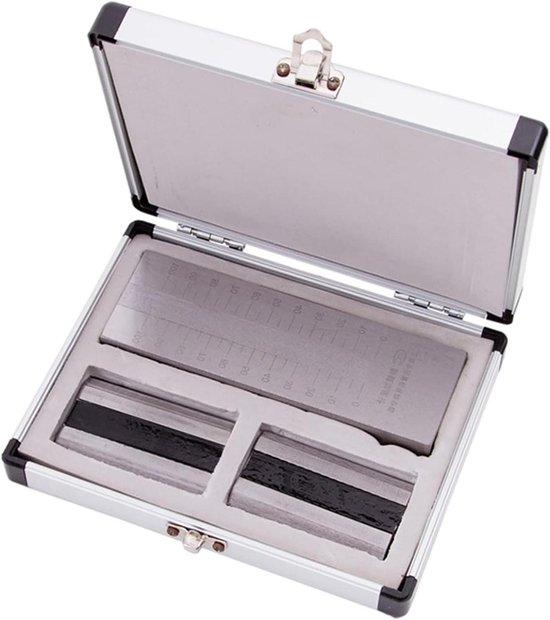
Feingehaltsmesser Scraper - Farbmessgerät Tintenmeter - Qualitätskontrolle - Einzelgroove - 0-150um - SilberMit diesem Edelstahlfeinheitsmessgerät messen Sie mit diesem Edelstahlfeinheitsmessgerät genau die Feinheit von Partikeln in Flüssigkeiten und Nudeln. Ideal für die Überprüfung von Pigmenten in Farben, Lacken und Farben, hilft dieses Tool, die Größe und Ausbreitung von Verunreinigungen für eine optimale Produktqualität zu kontrollieren. Dieses Feinheitsmessgerät ist ein wesentliches Werkzeug für die Herstellung, Lagerung und Anwendung in verschiedenen Branchen wie der Lack-, Kunststoff-, Tinten-, Papier-, Keramik-, Lebensmittel- und Pharmaindustrie. Mit einem Feinheitsbereich von 0-150um und einem Edelstahlkratzer bietet dieses Gerät zuverlässige Messungen. Sie noch heute und verbessern Sie die Ihrer Produkte.395,35 €*Versand: 0,00 €Sichere Weiterleitung zum Anbieter
-
Wie folienmaster übernehmen?
Um Folienmaster zu übernehmen, öffnen Sie zunächst die Präsentation, die den gewünschten Folienmaster enthält. Gehen Sie dann zum Register "Ansicht" und wählen Sie "Folienmaster" aus. Nun können Sie den gewünschten Folienmaster auswählen und auf "Übernehmen" klicken. Dadurch wird der ausgewählte Folienmaster auf alle Folien in Ihrer Präsentation angewendet. Vergessen Sie nicht, Ihre Änderungen zu speichern, bevor Sie die Präsentation schließen. **
-
Was ist der folienmaster?
Der Folienmaster ist eine Funktion in Präsentationsprogrammen wie Microsoft PowerPoint oder Google Slides, die es ermöglicht, das Design und Layout aller Folien in einer Präsentation zentral zu steuern. Auf dem Folienmaster können Elemente wie Hintergrundfarben, Schriftarten, Logos und Platzhalter für Text und Bilder festgelegt werden. Änderungen, die auf dem Folienmaster vorgenommen werden, werden automatisch auf alle Folien in der Präsentation übertragen. Dies erleichtert die Konsistenz im Design und spart Zeit bei der Gestaltung von Präsentationen. Der Folienmaster kann auch dazu verwendet werden, um Präsentationen ein einheitliches Erscheinungsbild zu verleihen und das Branding eines Unternehmens oder einer Organisation zu stärken. **
-
Wie ändere ich den folienmaster?
Um den Folienmaster in PowerPoint zu ändern, klicke auf die Registerkarte "Ansicht" und wähle dort "Folienmaster" aus. Dort kannst du das Layout, die Schriftarten, Farben und Hintergründe für alle Folien in deiner Präsentation anpassen. Du kannst auch neue Platzhalter hinzufügen oder bestehende löschen. Vergiss nicht, nachdem du deine Änderungen vorgenommen hast, den Folienmaster zu speichern, damit sie auf alle Folien in deiner Präsentation angewendet werden. **
-
Wo finde ich den folienmaster?
Der Folienmaster ist in den meisten Präsentationsprogrammen wie Microsoft PowerPoint oder Google Slides in der Menüleiste oben zu finden. Du kannst auf den Reiter "Ansicht" klicken und dort die Option "Folienmaster" auswählen. Alternativ kannst du auch auf das Symbol für den Folienmaster in der Symbolleiste klicken, falls es dort angezeigt wird. Der Folienmaster ermöglicht es dir, das Design und Layout deiner Präsentation global zu ändern, indem du Einstellungen für Schriftarten, Farben, Hintergründe und Platzhalter festlegst. Wenn du den Folienmaster nicht finden kannst, kannst du auch in der Hilfe-Funktion des Programms nach "Folienmaster" suchen, um genaue Anweisungen zu erhalten. **
Ähnliche Suchbegriffe für Folienmaster
-
Servoprax GmbH Cleartest Control Kit D-Dimer positiv – Qualitätskontrolle 1000 ng/ml K4 23104-1Cleartest Control Kit D-Dimer positiv – Qualitätskontrolle 1000 ng/ml Das Servoprax Cleartest Control Kit D-Dimer positiv ist eine gebrauchsfertige Kontrolllösung zur internen Qualitätssicherung des Cleartest D-Dimer Schnelltests. Mit einer definierten D-Dimer-Konzentration von 1000 ng/ml – dem Doppelten des Testgrenzwertes – simuliert das Kit zuverlässig eine positive Probe und bestätigt, dass der Schnelltest korrekt reagiert und ein positives Ergebnis anzeigt. Die RiliBÄK (Richtlinie der Bundesärztekammer zur Qualitätssicherung laboratoriumsmedizinischer Untersuchungen) schreibt vor, dass Schnelltests mindestens einmal pro Messtag mit einer Kontrolllösung geprüft werden müssen. Das Cleartest Control Kit ist speziell für die Cleartest D-Dimer Testserie ausgelegt, stammt aus deutscher Herstellung und ist bei Raumtemperatur lagerbar – kein Kühlschrank erforderlich. Leistungsmerkmale auf einen Blick Definierte Konzentration 1000 ng/ml – sicherer Nachweis im positiven Bereich (Cut-off 500 ng/ml) Simuliert positive Probe – prüft vollständigen Testablauf inkl. Reagenzien und Testkassette Pflichtbestandteil der internen QK gemäß RiliBÄK – mind. 1× pro Messtag Passgenau für Cleartest D-Dimer – abgestimmt auf REF C3 0501 Deutsche Herstellung – hohe Präzision, geprüfte Chargenqualität Lagerung bei Raumtemperatur – keine Kühlung erforderlich Packungsinhalt: 1 Kontrolle Anwendung Das Kontroll-Kit wird wie eine reguläre Patientenprobe eingesetzt: Die Kontrolllösung wird anstelle der Patientenprobe in die Testkassette des Cleartest D-Dimer gegeben und der Testablauf wie gewohnt durchgeführt. Nach 10 Minuten muss das Ergebnis positiv (2 Linien: T + C) anzeigen. ⚠️ Erwartetes Ergebnis: 2 Linien (T + C) = positiv ✓ – Kontrolle bestanden, Testsystem funktioniert korrekt. Nur Kontrolllinie (C) oder kein Ergebnis = Kontrolle nicht bestanden – Testserie nicht verwenden, Ursache prüfen (abgelaufene Tests, falsche Lagerung, Fehler bei der Durchführung) und Vorgang gemäß RiliBÄK dokumentieren. Technische Daten Hersteller Servoprax GmbH, Wesel (deutsche Herstellung) Typ Qualitätskontrolle für D-Dimer, positiv Konzentration 1000 ng/ml (positiv, oberhalb Cut-off 500 ng/ml) Erwartetes Ergebnis Positiv (2 Linien: T + C) Passend für Cleartest D-Dimer Schnelltest (REF C3 0501) Packungsinhalt 1 Kontrolle Lagerung Raumtemperatur, keine Kühlung erforderlich REF / PZN / EAN K4 23104-1 / 10629087 / 4052919040482 Häufige Fragen Warum brauche ich eine Qualitätskontrolle für meinen D-Dimer-Schnelltest? Die RiliBÄK schreibt für alle Praxen, die Schnelltests einsetzen, eine interne Qualitätskontrolle vor – mindestens einmal pro Messtag. Sie stellt sicher, dass Testkassetten und Reagenzien korrekt funktionieren, und ist gegenüber Kassenärztlicher Vereinigung und Behörden dokumentationspflichtig. Was genau prüft das Positiv-Kit? Das Positiv-Kit enthält D-Dimer in einer Konzentration von 1000 ng/ml – dem Doppelten des Testgrenzwertes. Es simuliert eine positive Patientenprobe und prüft damit den vollständigen Testablauf: Probenaufnahme, Puffer, Membran und Farbreaktion. Zeigt der Test kein positives Ergebnis, funktioniert das Testsystem nicht korrekt. Soll ich auch eine Negativ-Kontrolle einsetzen? Für eine vollständige interne QK empfiehlt sich der Einsatz beider Kontrollen: positiv (K4 23104-1, 1000 ng/ml) und negativ (K4 23105-1, 50 ng/ml). Beide sind separat erhältlich. So wird sowohl die korrekte Reaktionsfähigkeit als auch die Abwesenheit unspezifischer Reaktionen geprüft. Muss die Kontrolle dokumentiert werden? Ja – die RiliBÄK schreibt die Dokumentation jeder internen Qualitätskontrolle vor. Datum, Ergebnis, Chargennummer der Testkassetten und der Kontrolllösung sowie die durchführende Person sind festzuhalten. Die Unterlagen müssen mindestens 2 Jahre aufbewahrt werden.6,72 €*Versand: 0,00 €Sichere Weiterleitung zum Anbieter
-
Wie kann ich folienmaster ändern?
Um den Folienmaster in PowerPoint zu ändern, musst du zuerst auf die Registerkarte "Ansicht" klicken. Dort findest du die Option "Folienmaster". Wenn du darauf klickst, öffnet sich der Folienmaster, in dem du das Layout und das Design der Folien anpassen kannst. Du kannst die Platzierung von Text, Grafiken und anderen Elementen ändern, Hintergrundbilder hinzufügen oder entfernen und Farben und Schriftarten anpassen. Nachdem du deine Änderungen vorgenommen hast, kannst du den Folienmaster speichern und auf alle Folien in deiner Präsentation anwenden. **
-
Für was ist der folienmaster?
Der Folienmaster in Präsentationsprogrammen wie PowerPoint oder Keynote dient dazu, das Design und Layout aller Folien in einer Präsentation einheitlich zu gestalten. Auf dem Folienmaster können Elemente wie Hintergrundfarben, Schriftarten, Logos und Platzhalter für Text und Bilder festgelegt werden. Dies ermöglicht es, schnell und einfach eine konsistente und professionelle Präsentation zu erstellen, ohne jedes einzelne Slide individuell gestalten zu müssen. Durch die Verwendung des Folienmasters wird auch sichergestellt, dass Änderungen am Design der Präsentation einfach und effizient umgesetzt werden können, da sie automatisch auf alle Folien übertragen werden. Insgesamt erleichtert der Folienmaster die Gestaltung und Bearbeitung von Präsentationen und sorgt für ein ansprechendes und professionelles Erscheinungsbild. **
-
Wo ist der folienmaster PowerPoint?
Der Folienmaster in PowerPoint befindet sich normalerweise im Register "Ansicht" oben in der Menüleiste. Wenn du auf "Ansicht" klickst, erscheint ein Dropdown-Menü, in dem du die Option "Folienmaster" auswählen kannst. Alternativ kannst du auch die Tastenkombination "Alt + Shift + M" verwenden, um direkt zum Folienmaster zu gelangen. Dort kannst du das Layout und das Design deiner Folien anpassen, um ein konsistentes Erscheinungsbild für deine Präsentation zu erstellen. Hast du noch weitere Fragen dazu? **
-
Wie arbeitet man mit einem folienmaster?
Um mit einem Folienmaster zu arbeiten, öffnen Sie zuerst Ihre Präsentation und gehen dann zum Register "Ansicht". Dort wählen Sie die Option "Folienmaster" aus. Im Folienmaster können Sie das Layout und das Design Ihrer Folien anpassen, wie z.B. Hintergrundfarben, Schriftarten und Platzhalter für Text und Bilder. Sie können auch Platzhalter hinzufügen, verschieben oder löschen, um das Erscheinungsbild Ihrer Präsentation zu gestalten. Nachdem Sie Ihre Änderungen vorgenommen haben, können Sie den Folienmaster speichern und Ihre Präsentation mit dem neuen Design verwenden. **
* Alle Preise verstehen sich inklusive der gesetzlichen Mehrwertsteuer und ggf. zuzüglich Versandkosten. Die Angebotsinformationen basieren auf den Angaben des jeweiligen Shops und werden über automatisierte Prozesse aktualisiert. Eine Aktualisierung in Echtzeit findet nicht statt, so dass es im Einzelfall zu Abweichungen kommen kann. ** Hinweis: Teile dieses Inhalts wurden von KI erstellt.